Akvis Coloriage AI: Første erfaringer

Introduksjon

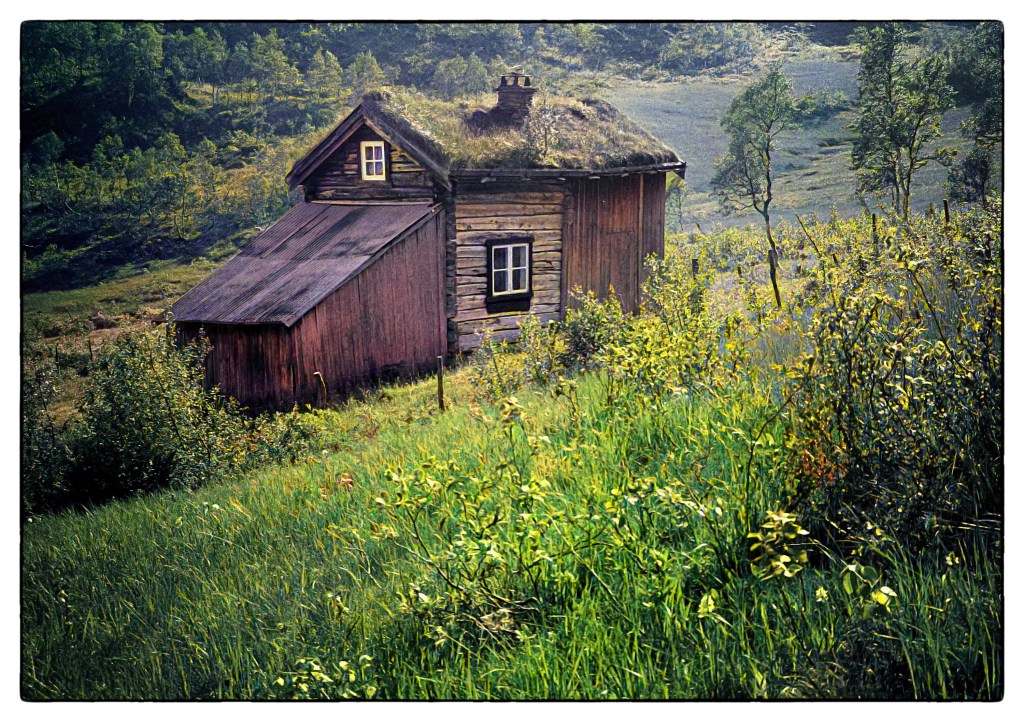
Jeg er i ferd med å teste ut programmet Akvis Coloriage AI. Dette programmet installeres på egen datamaskin slik at all etterbehandling skjer lokalt. Jeg har foreløpig kun benyttet AI-funksjonen som konverterer bildene fra monokrom til farge automatisk. Det er imidlertid mulig å styre fargemetningen når programmet er i AI-modus.
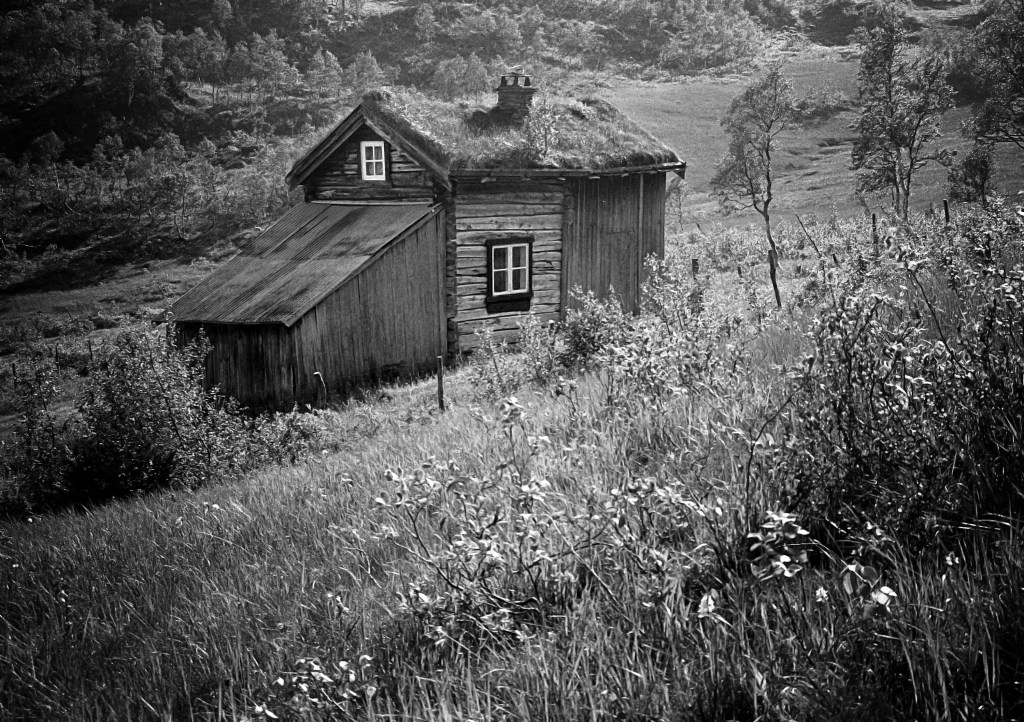
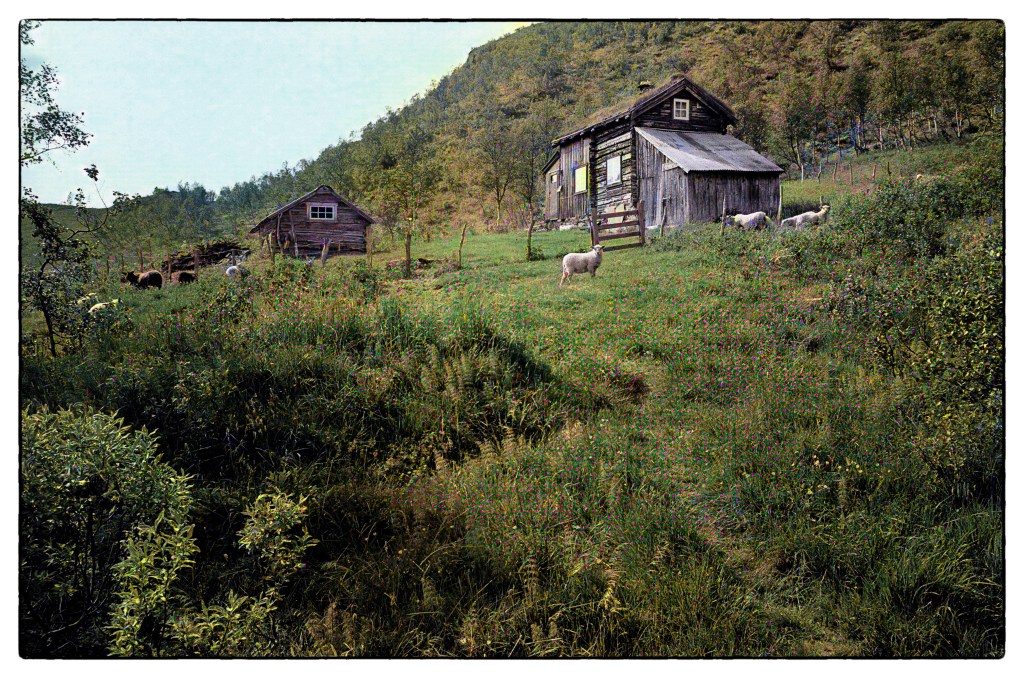
Dette bildet var utgangpunkt for fargebildet over.

Bildet nedenfor er tatt ved samme lokasjon i Resdalen.
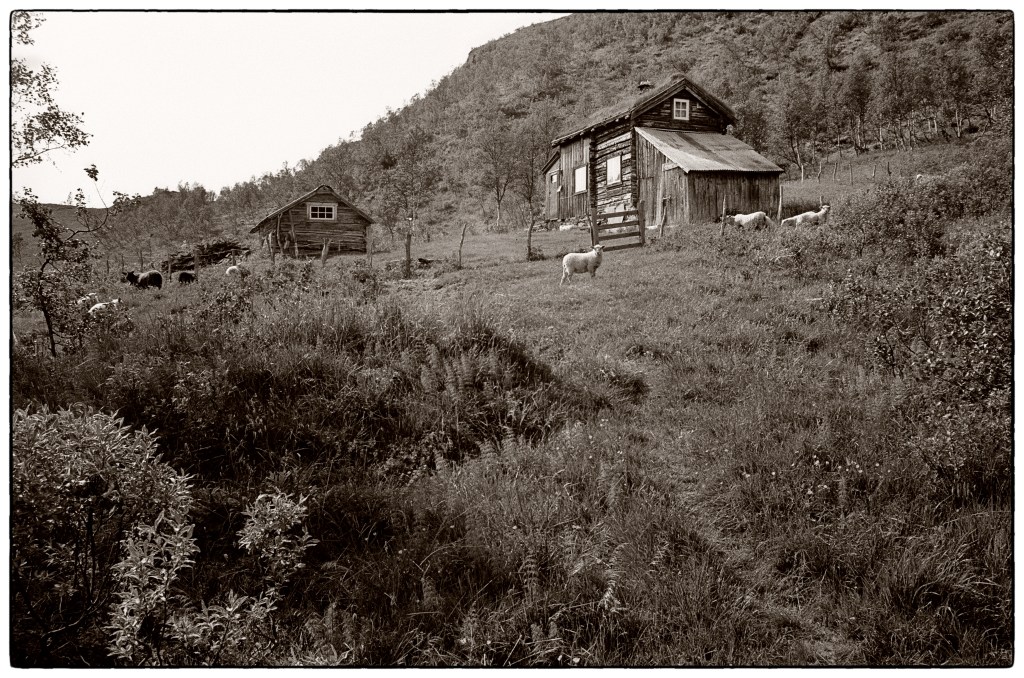
Mjuksætra i Resdalen. Bildet er tatt tidlig på 80-tallet.
Jeg synes fargene fungerer bra, men kan selvsagt ikke vite om det er riktige farger.

En liten test

Jeg tok noen bilder i et lite prosjekt hvor jeg kun skulle ta svart/hvite bilder fra nærområdet i Ullensaker. Jeg brukte mitt Olympus Pen-F i monokrom modus med det innebygde gulfilteret.
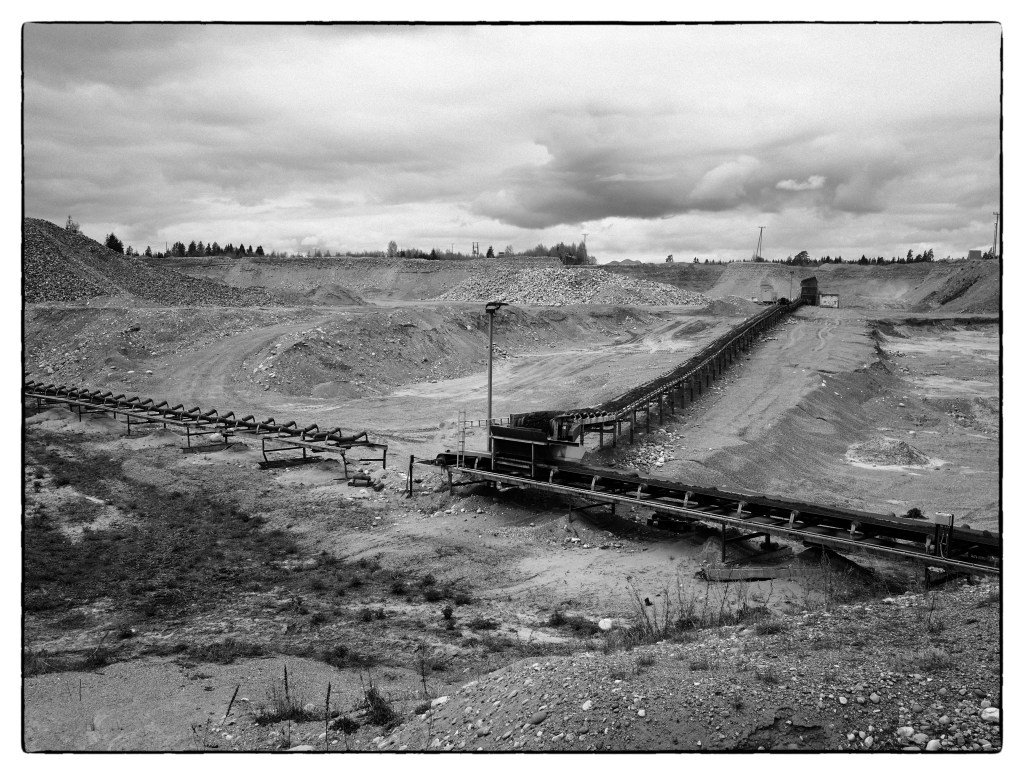
Grustakak på Hovinmoen i Ullensaker

Bildet nedenfor er «fargelagt» ved bruk av programmet Akvis Coloriage AI.
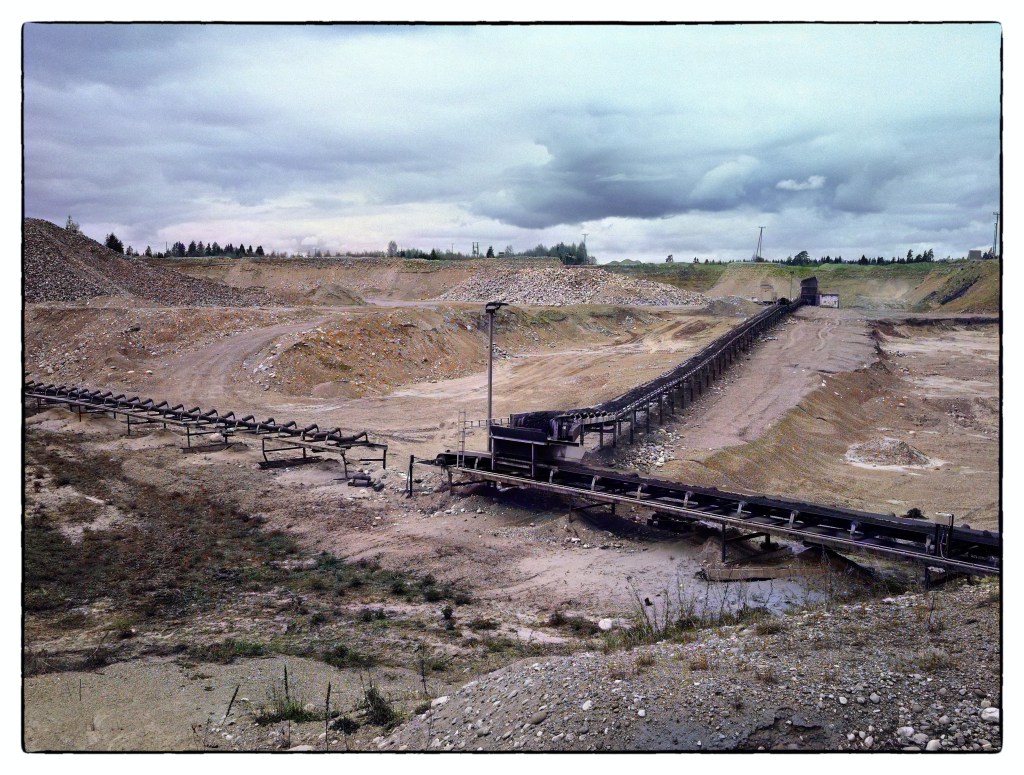
Fargelagt bilde ved bruk av AI-funksjonen i Akvis Coloriage AI.

I og med at dette svart-hvite bildet er av nyere dato, kan jeg sammenligne de AI-genererte fargene med «fasit» i form av RAW-filen fra kameraet.

RAW-fil fra kamera noe etterbehandlet i Photoshop Elements.

Oppsummering

Jeg setter stor pris på at konverteringen fra svart-hvitt til farger skjer lokalt på maskinen slik at det er mulig å påvirke resultatet i større grad enn ved tjenester som leveres over internett.

Jeg har ennå ikke klart å sette meg inn i alle muligheter med programmet, men synes det virker lovende. Fargene kan bli noe «gammeldagse», men det synes jeg kan være både interessant og sjarmerende.

Det er stor sjanse for at jeg vil kjøpe programmet når prøvetiden er over.
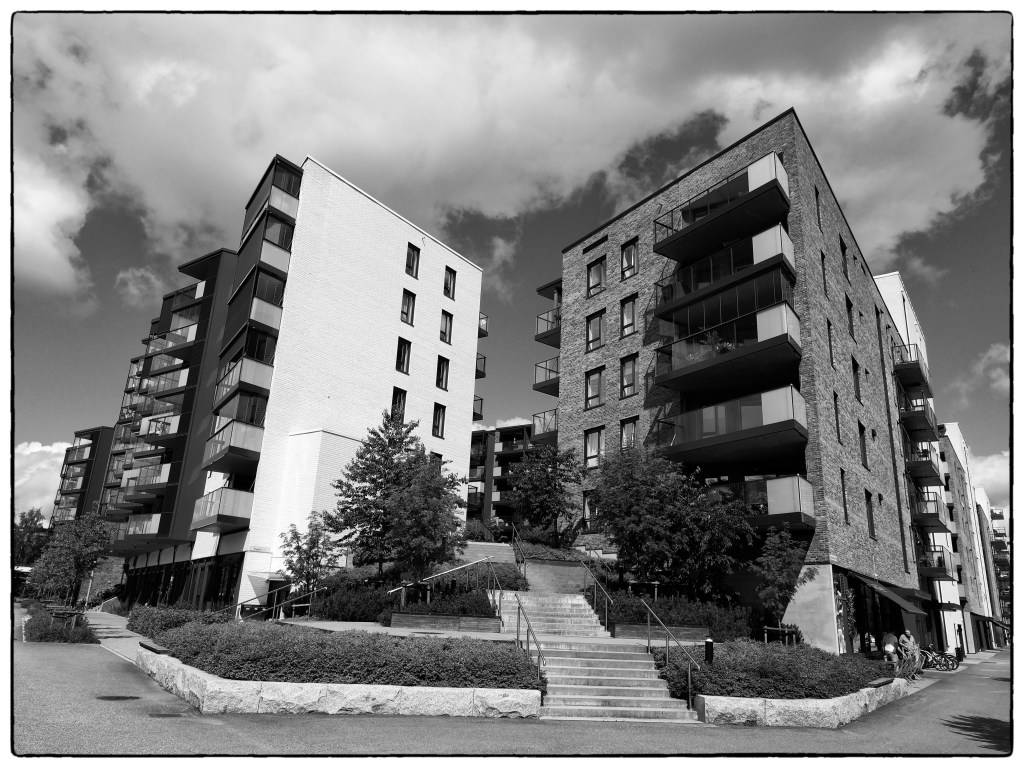
Styrtende linjer – Keystone effekt

OLYMPUS Pen-F med 12 mm objektiv.

Introduksjon

Når vi ser på bygninger rundt oss vil de vertikale linjene framstå som loddrette.

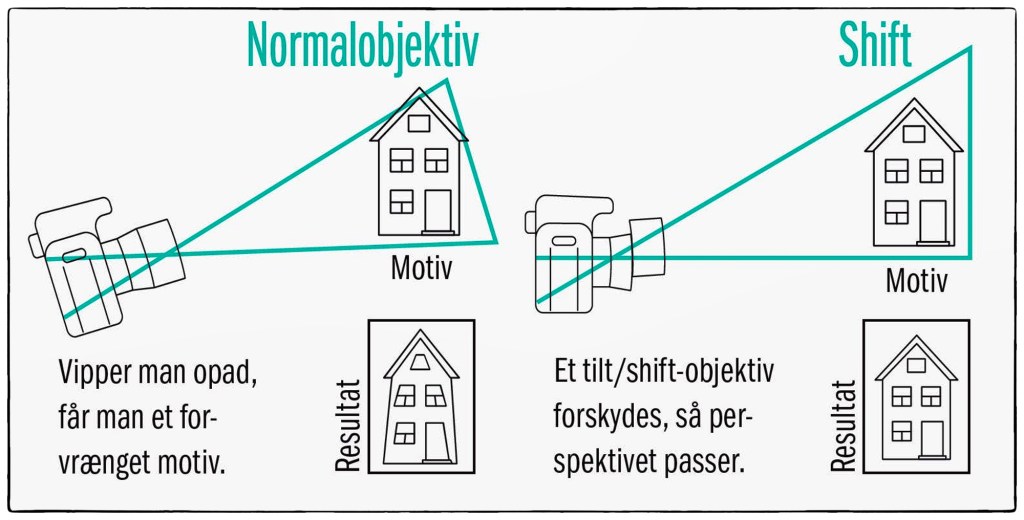
Det samme er ikke tilfelle når vi fotograferer: Dersom vi vender kameraet oppover vil vi få styrtende linjer slik at det ser ut som om veggene er i ferd med å bryte sammen og gatelykter er i ferd med å velte.

Denne uheldige effekten er mest framtredende hvis vi bruker vidvinkel objektiver. Jeg må innrømme at slike styrtende linjer på bilder av bygninger irriterer meg sterkt.

Håndtering av styrtende linjer ved analog fotografering

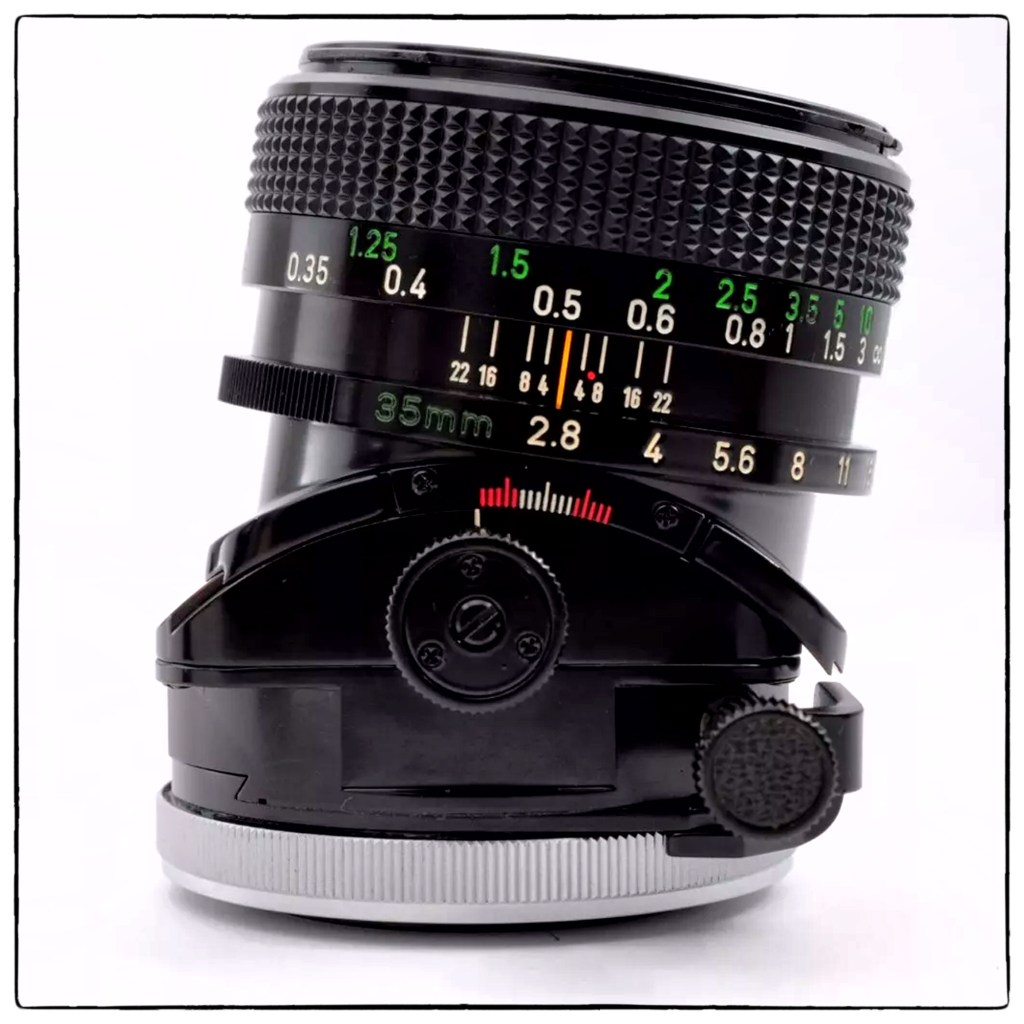
Fotografer som drev med fotografering av arkitektur i den analoge tidsalder var avhengig av å korrigere styrtende linjer i det øyeblikket motivet ble festet til filmen og var derfor avhengige av et såkalt tilt/shift objektiv for denne type fotografering. Effekten av slike objektiver var at filmplanet stod loddrett mens objektivet pekte oppover for å få med hele bygningen.

Det er mulig å kjøpe tilt/shift objektiver fra eBay som kan monteres på moderne speilløse systemkameraer. Eksemplet nedenfor er et Canon 35 mm. tilt/shift objektiv som kan kjøpes for ca. 5.000,- kroner. Dersom du ønsker et 24 mm. tilt/shift objektiv kan prisen komme opp i 7.000,- kroner.

Håndtering av styrtende linjer i digital fotografering

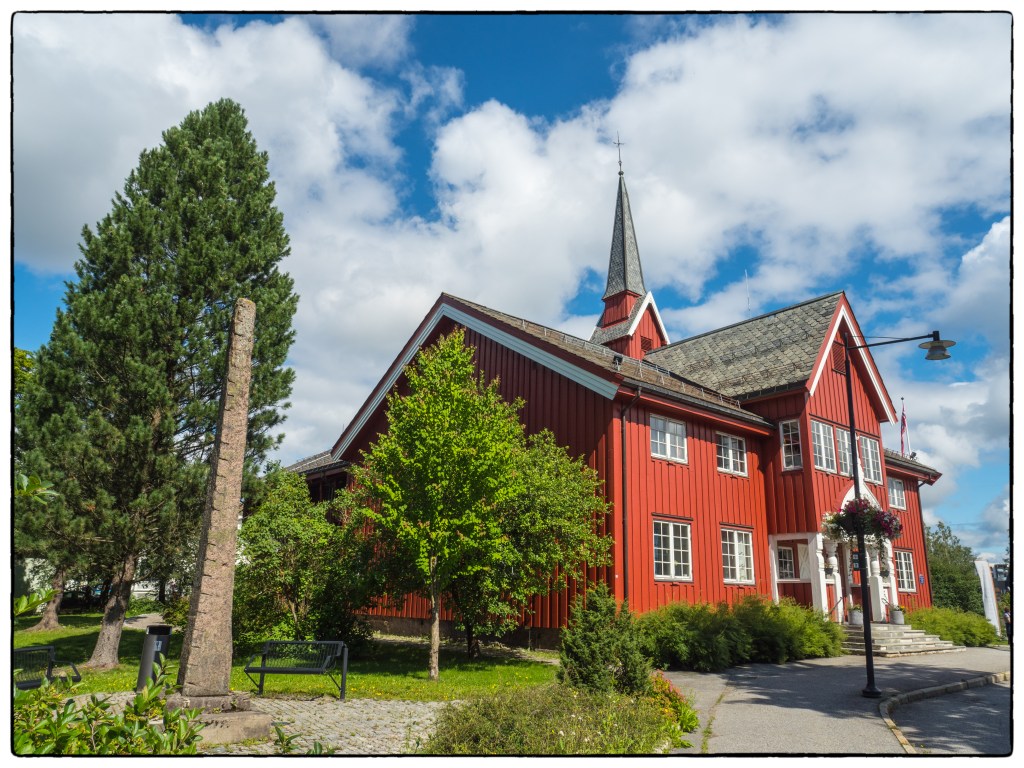
Nå som bildene blir tatt og behandlet digitalt, kan styrtende linjer korrigeres mer eller mindre automatisk i et bildebehandlingsprogram i etterkant slik at behovet for slike spesialobjektiver er mindre enn ved analog fotografering. Jeg har oppdaget at mitt Olympus Pen-F kamera har mulighet for såkalt «key-stone» korrigering i kameraet. I bildeparet fra herredshuset har jeg stått på samme sted og fotografert uten og med denne korrigeringen i kameraet.

PS: Jeg oppdaget at denne korrigeringen kun gjelder for JPG-filene, mens RAW-filene er ukorrigert.

Herredshuset på Jessheim: Olympus Pen-F med 12 mm. objektiv ukorrigert.
Herredshuset på Jessheim: Olympus Pen-F med 12 mm. objektiv: Korrigert ved bruk av «Keystone» funksjonen i kameraet.

Gatebilde fra Jessheim i tre versjoner

Alle bildene er tatt fra samme sted med samme utrustning: Olympus Pen-F med et 12 mm. objektiv:

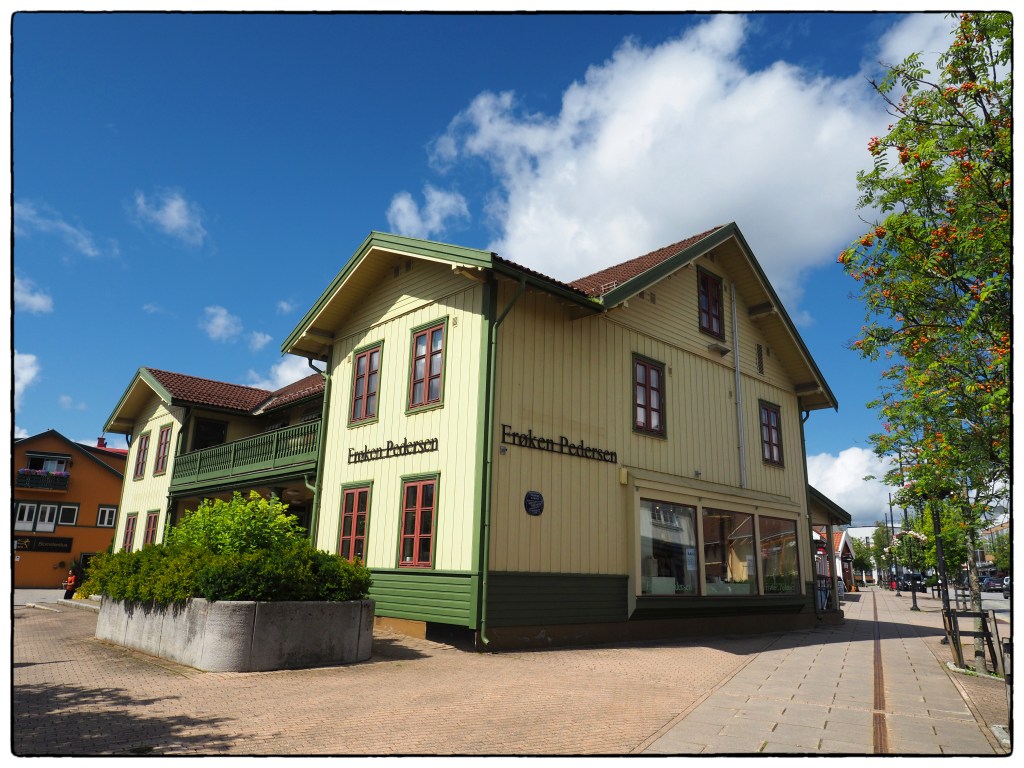
BILDE 1: Ukorrigert rett ut fra kameraet.
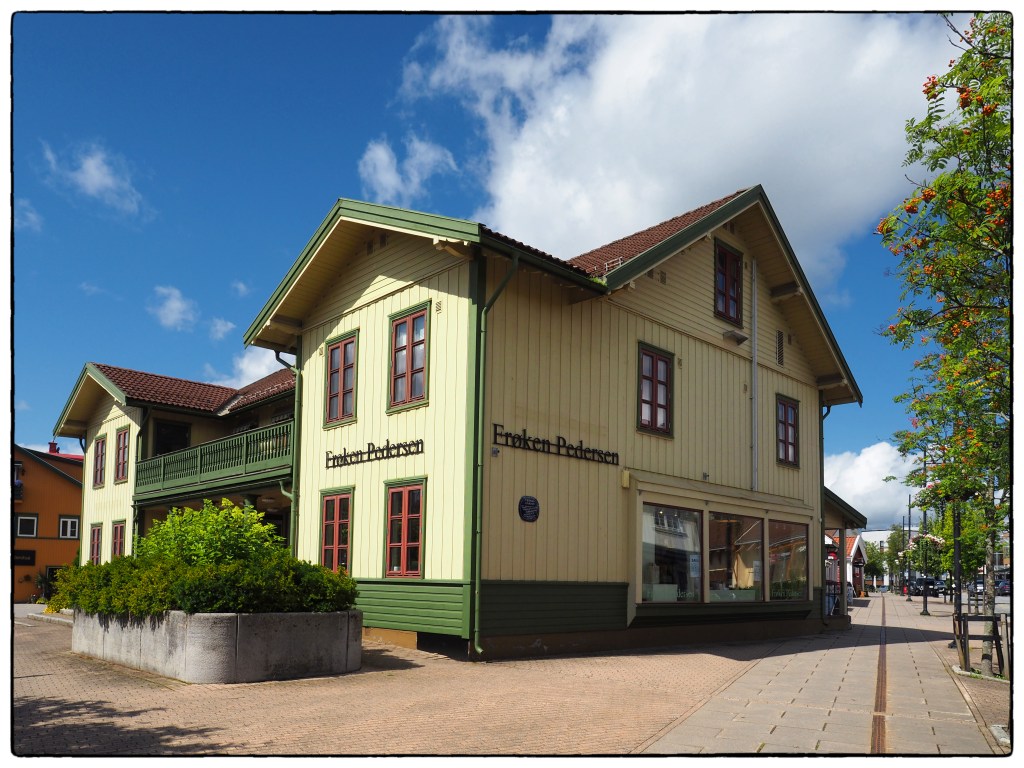
BILDE 2: Korrigert i kameraet ved bruk av funksjonen Keystone-korrigering og perspektivkontroll (Trapeskorreksjon).
BILDE 3: Etterbehandlet ved bruk av funksjonen Transform > Perspective i PhotoShop Elements for å rette opp de loddrette linjer til venstre i bildet.